



兄弟们,如果你是做开发或者运维的,肯定遇到过这种“抓狂时刻”:
你正舒舒服服地用着 Mac 或 Linux 写代码,突然老板丢过来一个 .exe 让你测试;或者你需要验证一下网页在 IE/Edge 下的兼容性;又或者你想在一个完全隔离的环境里跑一个“不太干净”的脚本。
这时候你怎么办?
打开那个臃肿的 VMware Workstation?还是启动慢吞吞的 VirtualBox?然后到处找 Windows 镜像,一步步点击“下一步”,还得忍受它吃掉你 20GB 的内存?
太不优雅了!
今天给大家推荐一款 GitHub 上的年度神级项目:dockur/windows。
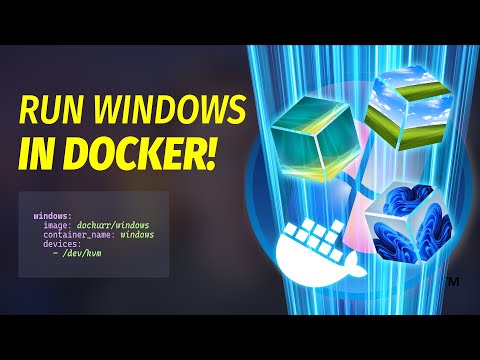
它的功能简单粗暴:把 Windows 塞进 Docker 容器里,一键启动,网页访问。
对,你没听错,Windows Inside Docker。
🚀 核心亮点:这就叫“降维打击”
这个项目不是简单的把 QEMU 打个包,它做到了真正的“开箱即用”。我看了一下它的 README,这三个功能点简直直击痛点:
1. 全自动化的“保姆级”安装 🤖
以前装虚拟机,你得盯着屏幕点几十次鼠标。
但在 dockur/windows 里,一切都是全自动的。容器启动后,它会自动从微软官方下载 ISO 镜像(不用担心版权和后门问题),利用应答文件自动完成安装。
你只需要运行命令,去喝杯咖啡,回来就是一个只有回收站的纯净 Windows 桌面。
2. KVM 硬件加速,拒绝卡顿 ⚡️
很多人担心:“在容器里跑虚拟机,会不会卡成 PPT?”
这就得提它的硬核技术栈了。它利用了 KVM(Kernel-based Virtual Machine)硬件加速。只要你的宿主机是 Linux 且支持虚拟化,它能直接通过 /dev/kvm 透传硬件性能。
实测下来,流畅度接近原生,完全不是那种模拟出来的“龟速”体验。
3. 浏览器里的 Windows (Web-based Viewer) 🖥️
不用装 RDP 客户端,不用配 VNC。
容器自带了一个 Web 视图,启动后直接访问 `http://IP:8006`,你就能在 Chrome/Edge 浏览器里操作这个 Windows 系统。
当然,它也开放了 3389 端口,你喜欢用微软远程桌面也完全没问题。
(感受一下这个丝滑程度 👇)
⚔️ 竞品分析:为什么要选它?
说到 Docker 领域的工具,大家可能经常听到关于 Docker Desktop 的替代品讨论。
现在的技术圈(包括我最近看到的很多讨论)都在寻找更轻量、更开源的方案。比如 Rancher Desktop 或者 Podman,大家都在试图摆脱繁重的许可费用和臃肿的体积。
但 dockur/windows 和它们不在一个维度,它是运行在容器之上的应用,但它解决的问题是一样的:轻量化与声明式管理。
我们将它与传统的虚拟机软件 (VMware/VirtualBox) 做个对比:
| 维度 | 传统虚拟机 (VMware/VBox) | dockur/windows |
|---|---|---|
| 部署方式 | 手动下载 ISO -> 配置参数 -> 手动安装 | docker-compose up -d (一行代码) |
| 版本管理 | 很难版本化,文件巨大 | 配置文件 (yaml) 管理,甚至可以指定版本号 (XP/7/10/11) |
| 资源占用 | 极其臃肿,后台服务一大堆 | 按需启动,不用时直接 docker stop,不留垃圾 |
| CI/CD 集成 | 噩梦级 | 天生友好,适合自动化测试 |
老炮点评:
如果你是需要在本地长期使用图形化重度办公,VMware 依然是王者。但如果你只是为了测试、沙箱运行、临时兼容性验证,用 Docker 这种“用完即走”的方式,简直是降维打击。而且,它完全免费,开源!
🛠️ 怎么玩?手把手教学
部署这玩意儿,最优雅的方式当然是 Docker Compose。
1. 编写 docker-compose.yml
你可以通过环境变量 VERSION 指定你想要的系统,从古董级的 Windows XP 到最新的 Windows 11,甚至 Server 2025 全都支持!
services:
  windows:
    image: dockurr/windows
    container_name: windows
    environment:
      VERSION: "11"       # 指定版本:win11
      RAM_SIZE: "8G"      # 给它分配 8G 内存
      CPU_CORES: "4"      # 给它 4 个核
      DISK_SIZE: "256G"   # 硬盘大小
    devices:
      - /dev/kvm          # 开启 KVM 加速(关键!)
    cap_add:
      - NET_ADMIN         # 网络权限
    ports:
      - 8006:8006         # Web 访问端口
      - 3389:3389/tcp     # RDP 端口
    volumes:
      - ./data:/storage   # 数据持久化
    restart: always
2. 一键启动
在终端输入:
docker-compose up -d
3. 见证奇迹
打开浏览器访问 `http://localhost:8006`,你会看到安装进度条。稍等片刻,一个崭新的 Windows 11 就在你眼前了。
如果你不喜欢敲命令,项目甚至还支持图形化安装器 WinBoat,对新手非常友好:

💰 恰饭时间:高性能 VPS 推荐
要在 Docker 里跑 Windows,对服务器的 CPU 和硬盘 I/O 还是有一定要求的。如果你想在云端部署一套属于自己的“云电脑”,或者搭建一个 24 小时在线的挂机环境,你需要一台高性价比的 VPS。
强烈推荐:RackNerd
* 价格屠夫:价格低到离谱,用来跑这种容器化服务再合适不过。
* 稳定性:老牌商家,跑路风险极低。
* 配置:流量大,硬盘读写尚可,足以支撑 Windows 容器的运行。
👉 直达链接:RackNerd 特惠
(点击链接看看有没有特价机,买个便宜的练练手绝对不亏!)
✍️ 结语
技术不仅仅是用来工作的,更是用来玩的。dockur/windows 这个项目展示了 Docker 的无限可能——它不仅能跑微服务,还能跑整个操作系统。
无论是为了隔离流氓软件,还是为了在 Linux 服务器上应急处理 Windows 任务,它都是你工具箱里必不可少的神器。
项目地址:https://github.com/dockur/windows
动手试试吧!如果觉得文章有用,点个【在看】支持一下! 👇
